 Ensina
- Marca
- JWCOM
Verifique primeiro o mecanismo e os cadastros locais. Depois configure a rede e confira quais funções a versão da fechadura oferece no aplicativo.
Antes de começar
- Fechadura de sobrepor Wi-Fi JWCOM instalada.
- Administrador e chave de emergência.
- Aplicativo indicado no manual e Wi-Fi compatível.
Passo a passo
Reconheça o conjunto de sobrepor
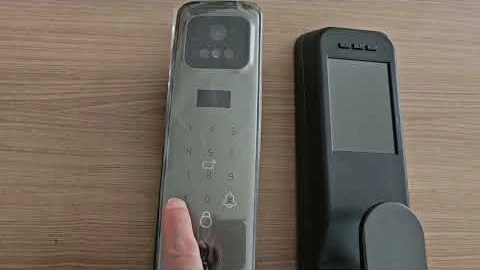
O vídeo usa um teclado externo estreito e uma trava interna de sobrepor. Confira se a sua unidade é Wi-Fi antes de iniciar o cadastro.
Ver no vídeo · 0:20Teste o acesso local
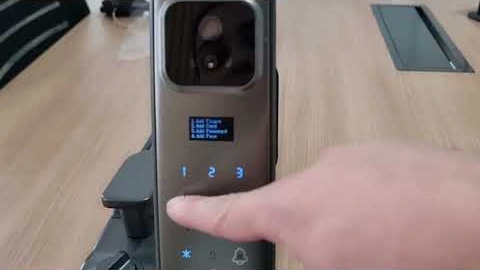
Acompanhe a resposta do leitor e a apresentação da credencial ao painel. Faça os testes locais com a porta aberta antes de cadastrar a rede.
Ver no vídeo · 0:44Adicione a fechadura Wi-Fi
No celular, abra Adicionar dispositivo e acompanhe a inclusão da fechadura. Confira a rede solicitada na tela antes de continuar.
Teste a digital após o cadastro
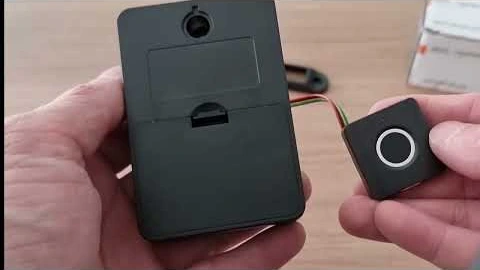
Volte ao painel externo, apresente a digital cadastrada e confira a resposta da trava. Conexão Wi-Fi e leitura local são testes diferentes.
Ver no vídeo · 2:40
Se precisar de ajuda
O Wi-Fi não conecta
Confira o aplicativo, a frequência de rede e o modo de pareamento exigidos por essa versão. Faça a inclusão perto do roteador.
Não há botão de abertura remota
As funções variam por modelo. Algumas fechaduras trabalham com solicitação de abertura, sem comando remoto permanente.
Perguntas frequentes
A versão Wi-Fi é igual à Zigbee?
Não. O processo de conexão e os recursos podem ser diferentes.
Posso fechar a porta durante o cadastro?
Mantenha-a aberta até concluir e testar os acessos.